Руководство пользователя
«Автоспектр» позволяет анализировать данные по транспортным средствам в виде таблиц, тематических карт, дашбордов, инфографики и презентационных отчётов, а также выполнять поиск по ВИН, ГРЗ, ИНН и ИНН-РСА. Данные (кубы) обновляются ежемесячно; все построенные объекты — это шаблоны, которые при каждом открытии показывают актуальные данные.
1.Начало работы и интерфейс
Вход. Введите логин и пароль. После входа открывается страница «Главная» с обзором того, что изменилось в новых данных (см. раздел 2). Страницу, на которой вы работали в прошлый раз, система помнит: на «Главной» есть кнопка «Продолжить работу», которая возвращает вас туда одним щелчком.
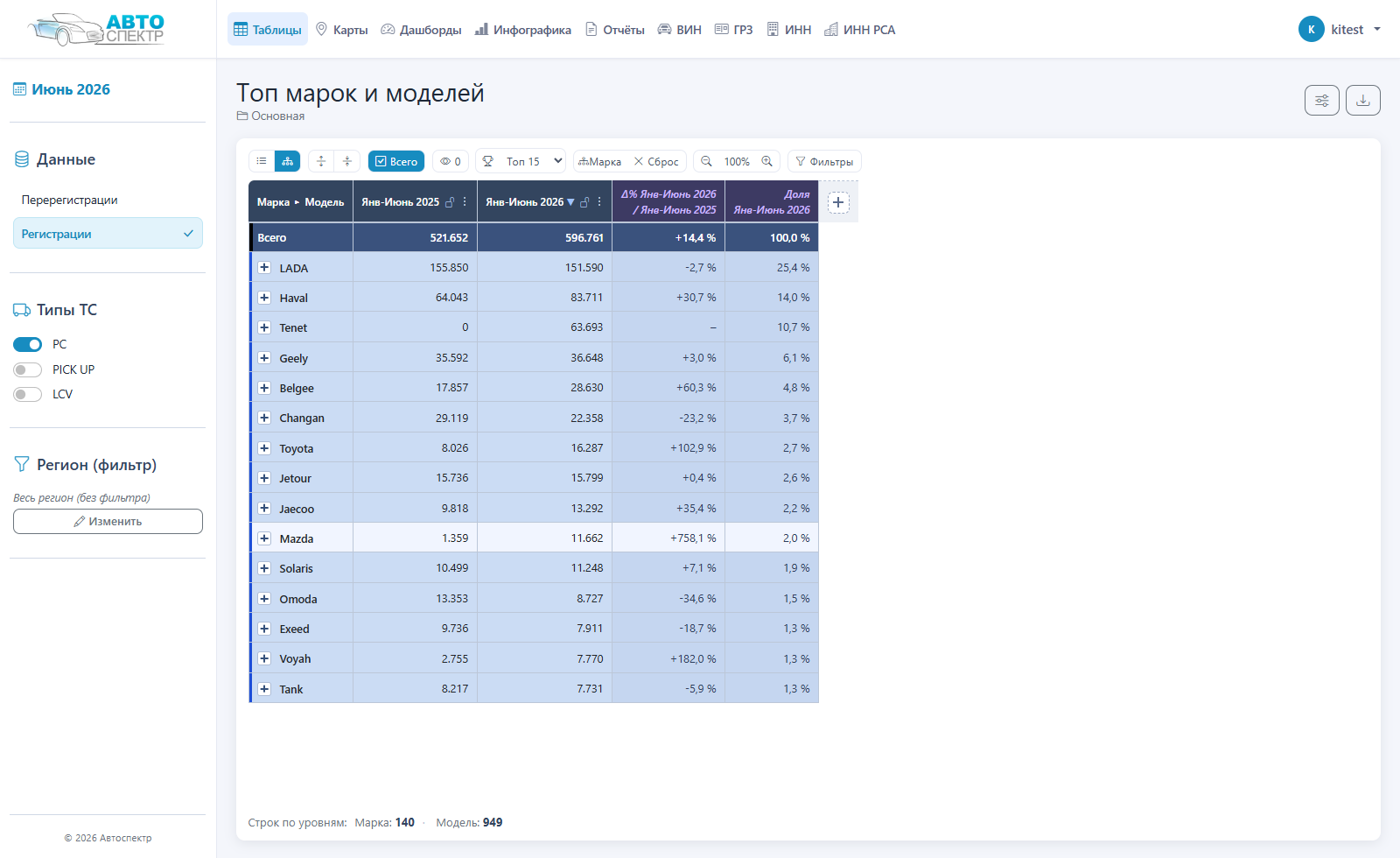
Верхнее меню
Основные разделы: Главная, Таблицы, Карты, Дашборды, Инфографика, Отчёты, а также поиск — ВИН, ГРЗ, ИНН, ИНН РСА.
Меню пользователя
Справа вверху — ваше имя. По клику открывается меню: Руководство (эта справка), Изменить пароль, Выйти.
Рабочая область
Слева — боковая панель с глобальным выбором данных (действует на все разделы), в центре — содержимое выбранного раздела.
2.Главная — «Что нового»
Страница «Главная» отвечает на вопрос «что изменилось с новыми данными» и не требует никаких настроек: всё считается по текущему выбору в боковой панели (источник, типы ТС, гео-фильтр) — он указан под заголовком вместе с периодом данных.
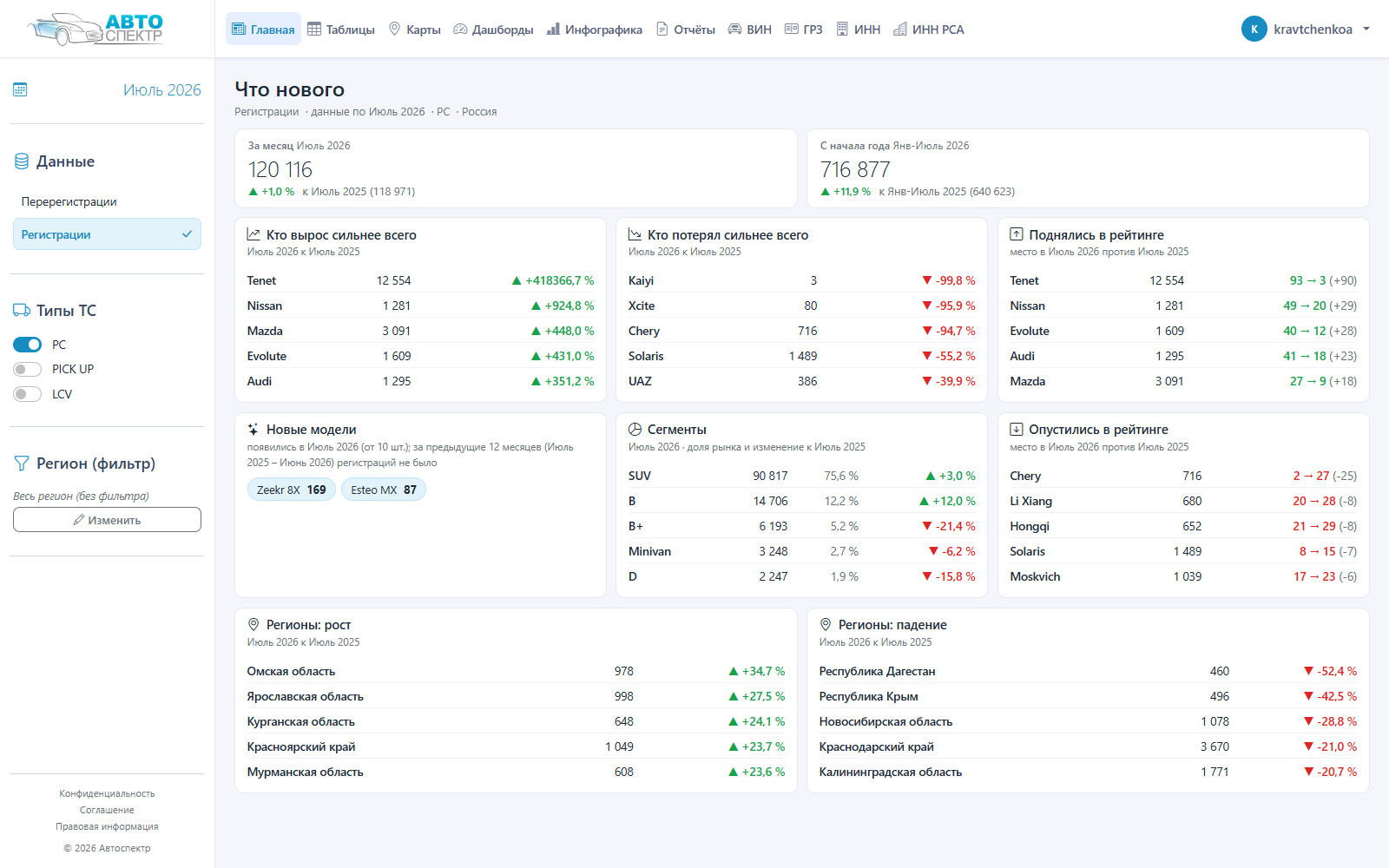
Что показано
- Две верхние плитки — итог за последний месяц и за год с начала года, каждая с приростом к тому же периоду прошлого года.
- Кто вырос сильнее всего и Кто потерял сильнее всего — марки с наибольшим ростом и падением.
- Поднялись в рейтинге и Опустились в рейтинге — изменение места марки в рейтинге по количеству.
- Новые модели — модели, которых в предыдущие 12 месяцев не было ни разу.
- Сегменты — как изменились доли сегментов рынка.
- Регионы: рост и Регионы: падение — территории с наибольшим изменением.
Почему в списках не все
Списки отбирают только то, что действительно значимо, иначе первые места заняли бы случайные единичные регистрации:
- марки и регионы попадают в списки роста и падения, если занимают не менее 0,5 % рынка месяца (и не менее 100 шт.);
- новой моделью считается модель от 5 шт. за месяц, которой не было в предыдущие 12 месяцев; сборные позиции («прочие») не показываются.
Кнопка «Продолжить работу» справа вверху открывает страницу, на которой вы закончили в прошлый раз.
3.Боковая панель (глобальный выбор)
Настройки в боковой панели применяются одновременно ко всем разделам (таблицам, картам, дашбордам, отчётам). Выбор сохраняется автоматически для вашей учётной записи.
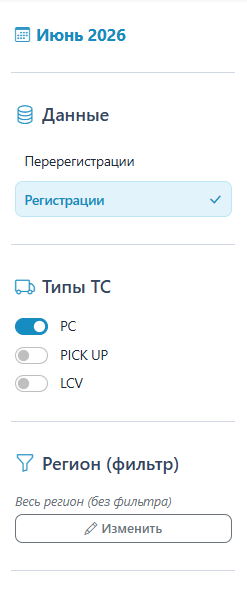
- Данные — источник данных (куб): например, «Регистрации», «Перерегистрации». Данные автопарка подключаются отдельно как показатель «Парк» в столбцах таблиц/карт.
- Типы ТС — виды транспортных средств (по умолчанию — легковые). Определяет базовый охват данных.
- Уровень — географический уровень детализации: Россия, Федеральный округ, Область/Край, Район/Город, Почтовый индекс.
- Регион (фильтр) — глобальный гео-фильтр: выберите уровень и конкретные территории, чтобы ограничить все данные только ими.
Кнопки Применить и Сбросить фильтр подтверждают выбор или снимают гео-ограничение.
4.Таблицы
Раздел Таблицы строит сводные таблицы по любым комбинациям измерений и периодов.
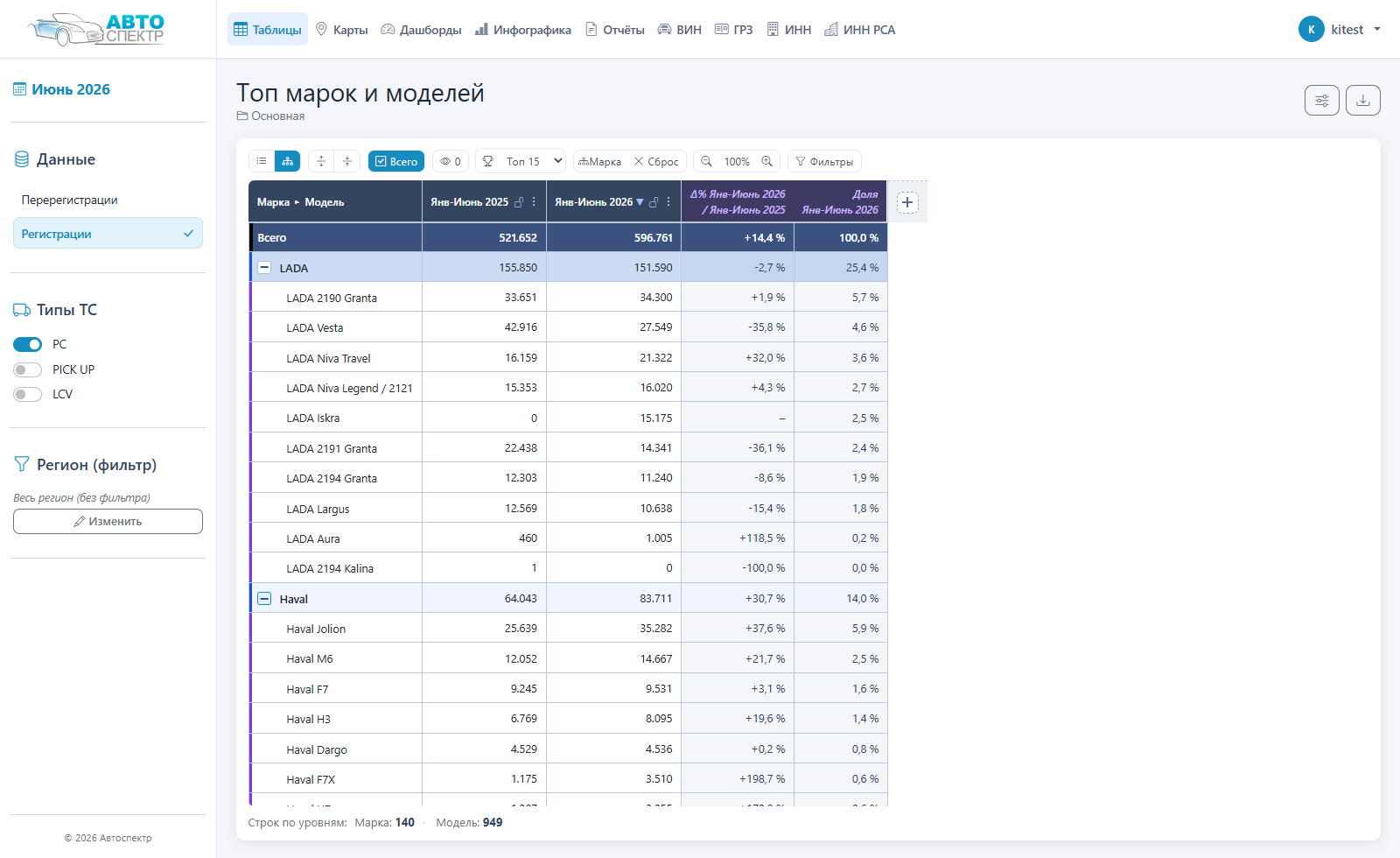
Создание
Нажмите «Создать таблицу» и в конструкторе выберите:
- Столбцы — периоды и/или показатель «Парк (период)»;
- Измерения для группировки строк (например, Марка → Модель → Регион).
Виды и навигация
- Плоская или древовидная (с раскрытием по уровням) таблица.
- Порядок измерений в дереве задаёт иерархию.
Панель инструментов над таблицей
- Переключение плоская/дерево;
- Развернуть/свернуть уровни дерева;
- Строка «Итого» — вкл/выкл;
- Размер шрифта;
- Скрытие нулевых строк и столбцов;
- Top-N — только N крупнейших строк на каждом уровне.
Сортировка
По умолчанию таблица не отсортирована. Сортировку можно применить по столбцу-значению и сбросить. В дереве сортируется один выбранный уровень. Режим Top-N всегда сортирует по значению.
Столбцы и закрепление
Столбцы — это пары «источник + период». Столбец можно закрепить за конкретным источником и периодом (значок замка), тогда он не меняется при смене глобального источника данных.
Группы и сохранение
- Таблицы организованы по группам; их можно переименовывать, перемещать и удалять (пустые группы тоже).
- Открытая таблица — «живой документ»: все изменения (столбцы, измерения, сортировка, фильтры, вид) сохраняются автоматически.
- На стартовом экране — список недавно открытых таблиц.
Экспорт
PDF и Excel (учитывают текущий вид, Top-N и раскрытие дерева).
5.Карты
Раздел Карты строит тематические карты по показателям куба поверх интерактивной карты.
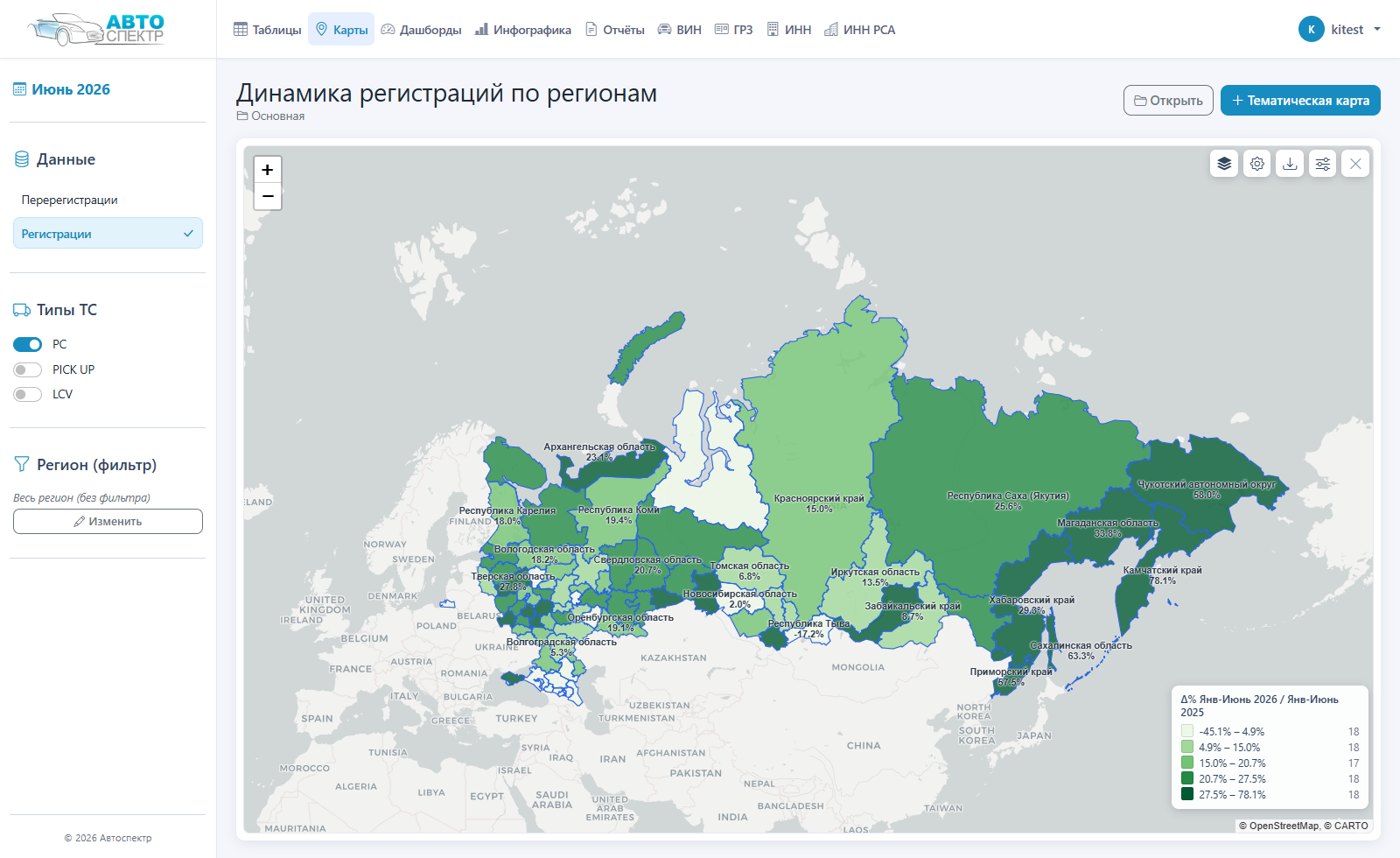
- Уровень — кнопка на карте открывает диалог: можно включить несколько гео-уровней одновременно, задать цвет и толщину границ, видимость каждого уровня. Изменения применяются сразу.
- Тематическая раскраска по значению, легенда, всплывающие подписи.
- Территории без данных показываются серым цветом с подсказкой «нет данных».
- Подложка — стандартная карта (OSM). В настройках карты её можно Скрыть — останутся только границы и раскраска.
- Экспорт: PNG и PDF (вместе с базовой картой).
- Карты сохраняются в группы, как и таблицы.
6.Дашборды
Дашборд — это набор ячеек (плиток) с показателями на одном экране.
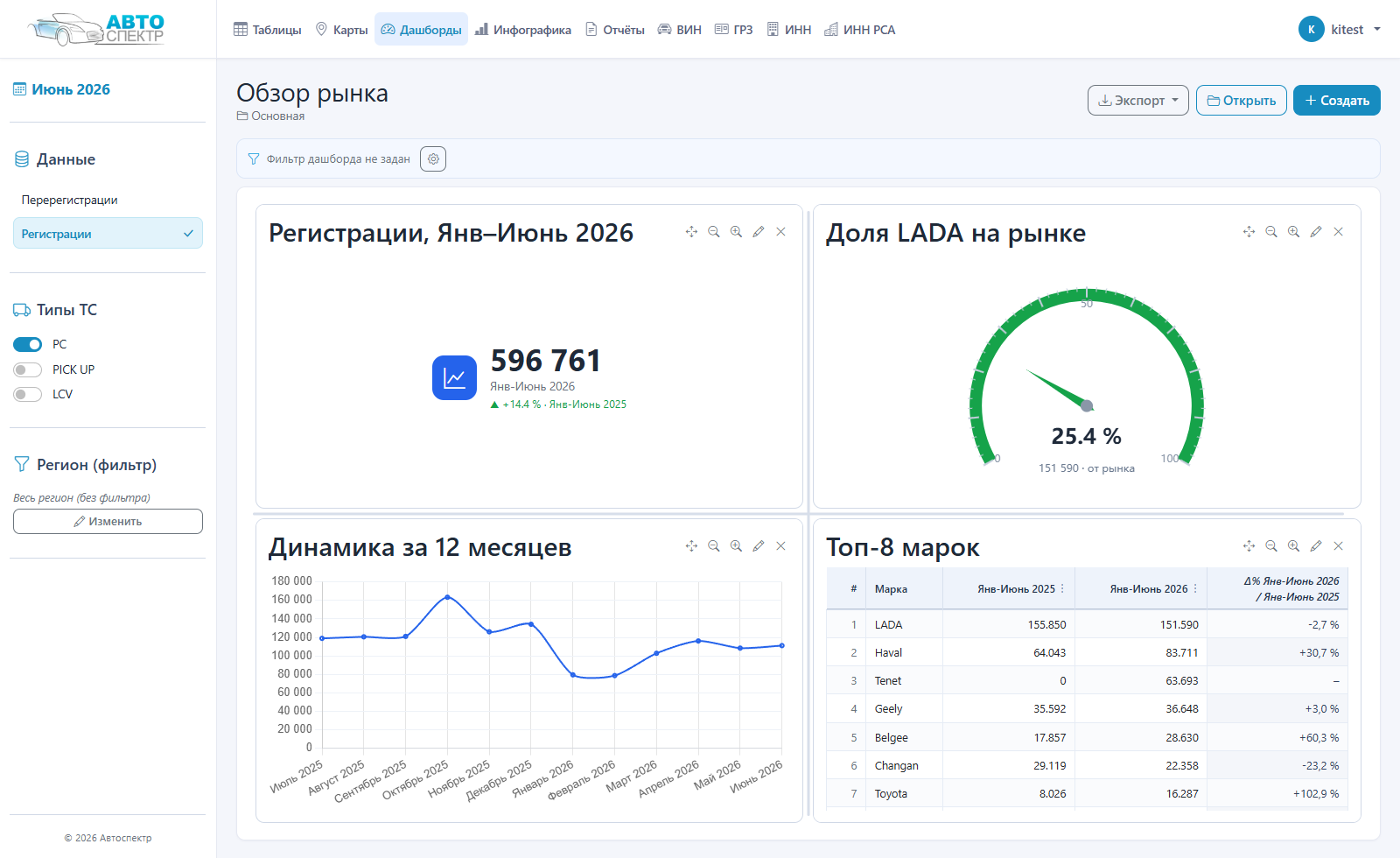
- Сначала выбирается структура (расположение ячеек).
- Типы ячеек:
- Число — ключевой показатель (KPI) с трендом к сравнительному периоду;
- Таблица — компактная таблица с вычислениями;
- График — диаграмма (линия, столбцы, круг и т. д.);
- Индикатор — шкала (gauge);
- Карта — мини-карта.
- Фильтр дашборда — общий для всех ячеек (например, конкретная марка).
- Сохранение в группы; на стартовом экране — недавние дашборды.
7.Инфографика: лучшие модели
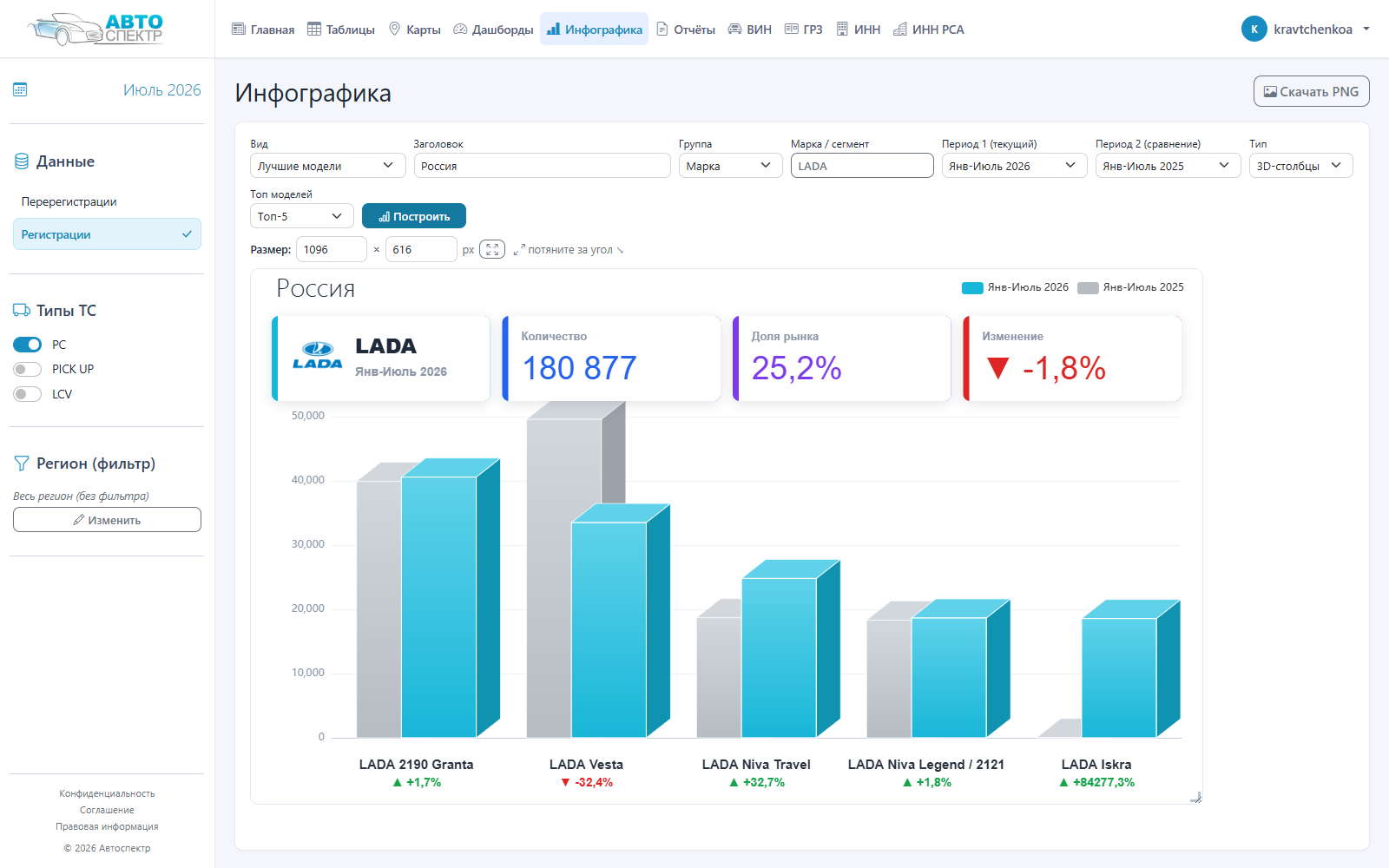
Раздел Инфографика делает картинку для презентации. Поле «Вид» в начале панели выбирает, что именно строить: «Лучшие модели» (этот раздел) или «Портфельная матрица» (раздел 8). Панель настроек меняется вместе с видом, поэтому лишних полей на экране не бывает.
Что показано
- Шапка из четырёх карточек: марка (или сегмент) с логотипом, количество, доля рынка и изменение к периоду сравнения (▲ зелёное — рост, ▼ красное — падение).
- Столбцы по моделям: для каждой модели — текущий период и период сравнения рядом. Под столбцами — название модели и её отклонение в процентах.
Настройки
- Заголовок — подставляется автоматически (Россия или выбранные в гео-фильтре территории) и свободно редактируется;
- Группа и Марка / сегмент — чьи модели показывать (выбор обязателен, ровно одно значение);
- Период 1 (текущий) — от него считаются все проценты, Период 2 (сравнение) — с чем сравнивать;
- Тип — 3D-столбцы, обычные столбцы или линия;
- Топ моделей — сколько моделей показать (5, 8 или 10).
Размер и сохранение
- Размер картинки задаётся полями Размер или перетаскиванием угла (по умолчанию — лист A4 в альбомной ориентации);
- Скачать PNG сохраняет ровно то, что видно на экране;
- последняя построенная инфографика запоминается и открывается автоматически при следующем заходе.
8.Инфографика: портфельная матрица
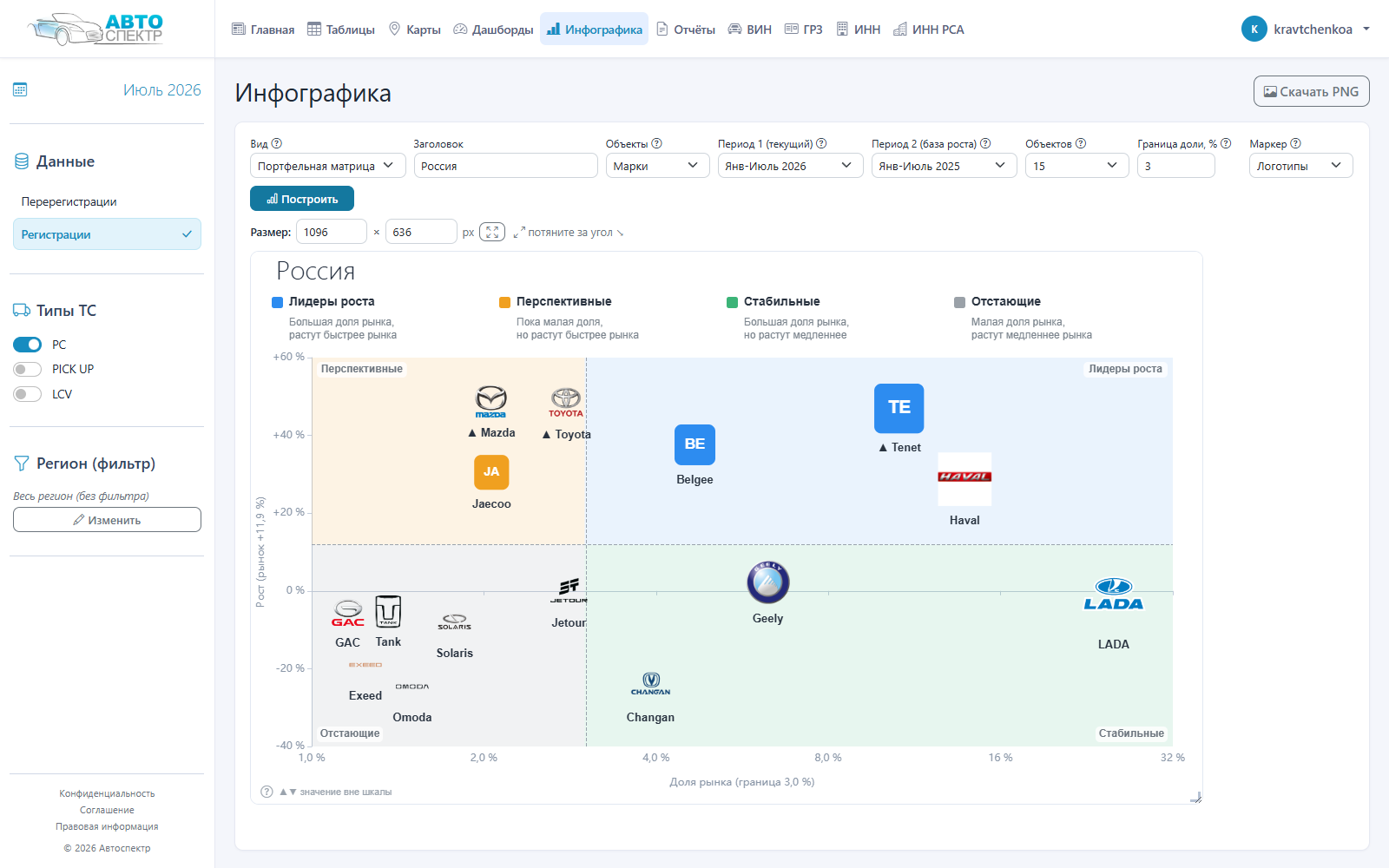
Матрица отвечает на вопрос «кто на рынке крупный, а кто быстро растёт» и показывает это одной картинкой. Каждый объект (марка, модель или сегмент) — точка на поле:
- по горизонтали — доля рынка (чем правее, тем крупнее);
- по вертикали — рост к периоду сравнения (чем выше, тем быстрее растёт).
Поле делится на четыре части: горизонтальная линия — это рост рынка в целом (его значение подписано у оси), вертикальная — граница доли, которую вы задаёте сами.
Четыре поля
- Лидеры роста — большая доля рынка и рост быстрее рынка;
- Перспективные — доля пока небольшая, но растут быстрее рынка;
- Стабильные — большая доля, но растут медленнее рынка;
- Отстающие — небольшая доля и рост медленнее рынка.
Те же пояснения выводятся в легенде над матрицей, поэтому картинку можно показывать без комментариев.
Настройки
У каждого поля панели есть значок с подсказкой — наведите указатель мыши.
- Объекты — что показывать точками: марки, модели или сегменты. Для моделей дополнительно выбирается марка или сегмент, чьи модели попадут в матрицу;
- Период 1 задаёт долю рынка и размер точки, Период 2 — базу для роста; здесь он обязателен, без него рост считать не из чего;
- Объектов — сколько самых крупных объектов показать (10–25), чтобы точки не наложились друг на друга;
- Граница доли, % — положение вертикальной линии. Значения по умолчанию (3 %) хватает для рынка марок; для моделей внутри одной марки её обычно уменьшают;
- Маркер — логотипы или круги. У кругов размер соответствует количеству и работает всплывающая подсказка с цифрами.
Особые отметки
- ▲ или ▼ перед названием — рост настолько большой (или маленький), что точка не поместилась в шкалу: она стоит у края поля;
- пунктирная рамка — за период сравнения данных нет, рост не считается: это новинка.
Обе отметки поясняются внизу картинки — там же значок с подробной подсказкой. Экспорт в PNG и изменение размера работают так же, как в «Лучших моделях».
9.Отчёты
Отчёт — это презентация из готовых таблиц, карт и дашбордов.
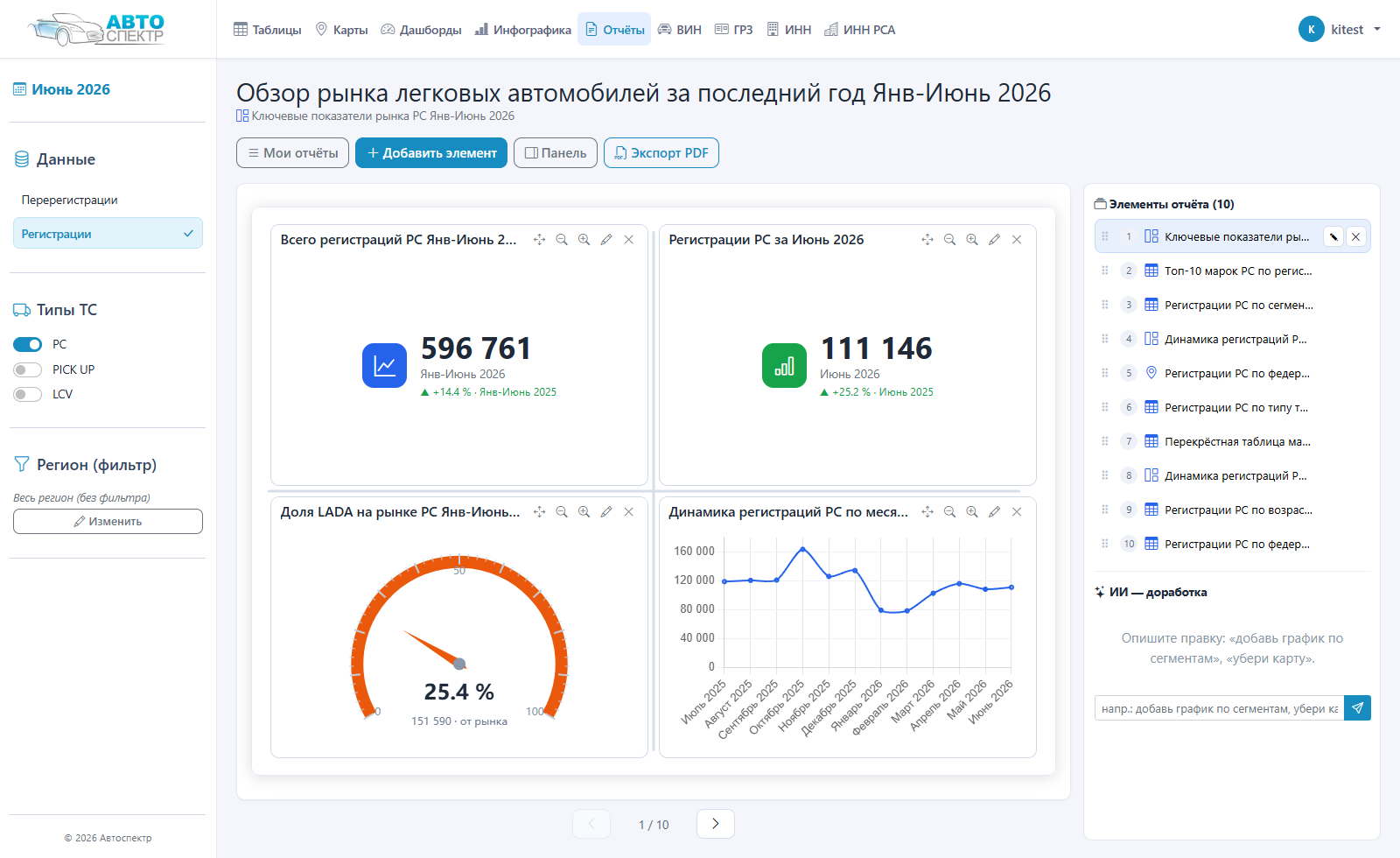
- Просмотр в виде сцены (один элемент крупно) с правой панелью (добавление элементов, список, ИИ). Листание — стрелками или кликом по списку.
- Только альбомная ориентация.
- Элементы отчёта — независимые копии: удаление исходной таблицы/карты/дашборда не влияет на отчёт.
- Искусственный интеллект: можно сгенерировать отчёт по текстовому запросу и дорабатывать его.
- Экспорт PDF: карта и дашборд — на один лист; таблица — по размеру, с переносом по границам строк.
10.Поиск ВИН / ГРЗ / ИНН / ИНН-РСА
Четыре пункта меню открывают поиск по транспортным средствам и организациям.
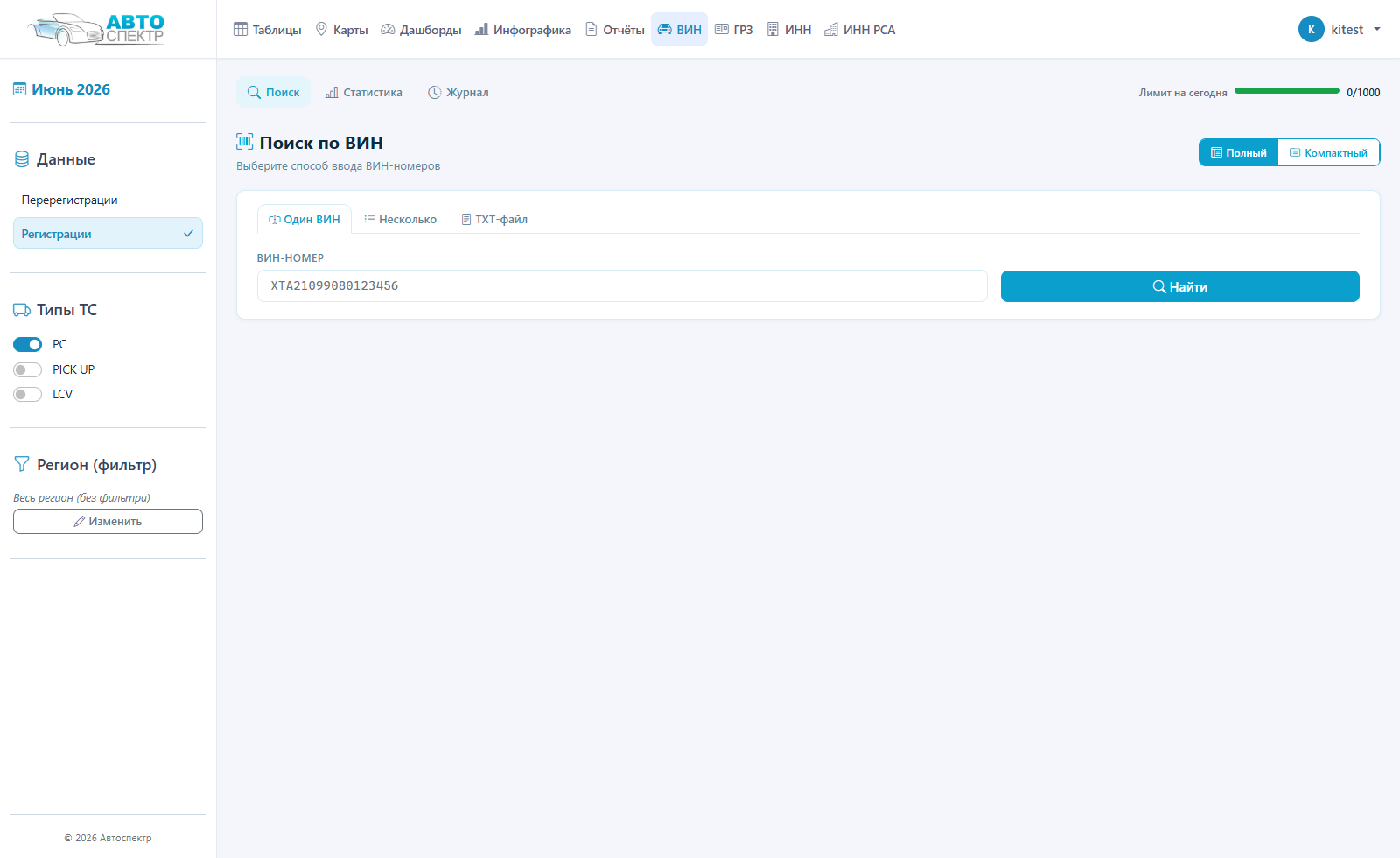
- ВИН — по одному номеру, списком или из TXT-файла (до 100 за запрос), полный или компактный вид результата; экспорт отчёта в PDF.
- ГРЗ — по государственному регистрационному знаку.
- ИНН и ИНН-РСА — страховые данные по ИНН организации за выбранный период; экспорт в Excel; сравнение ИНН по нескольким периодам.
- Внутри раздела — вкладки Поиск, Статистика, Журнал (история запросов), Сравнение ИНН.
- Справа вверху — индикатор дневного лимита запросов по текущему типу.
11.Личные настройки
- Изменить пароль — в меню пользователя.
- Система запоминает последнюю открытую страницу: при входе открывается «Главная», а вернуться к прежней работе можно кнопкой «Продолжить работу».
- Глобальный выбор данных (источник, уровень, типы ТС, гео-фильтр) сохраняется между сеансами.
- Последняя построенная инфографика (вид, настройки и размер) тоже запоминается.